

 0
0
 0
0
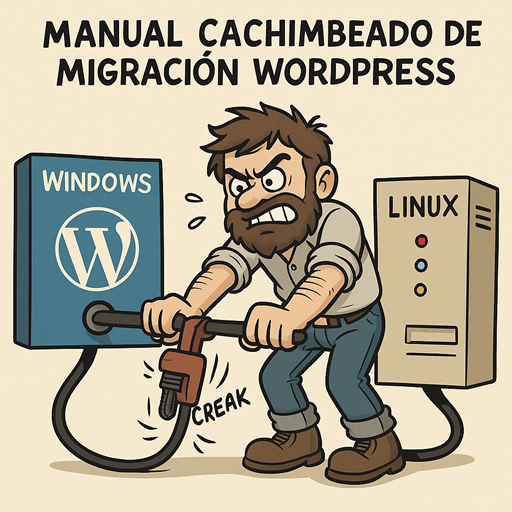
Aquí te traigo, al mero estilo BaleadaGeek, el paso a paso de cómo movimos nuestro sitio WordPress del servidor Windows (HostGator) al servidor Linux, sin morir en el intento.
1️⃣ Preparando el terreno
Antes de meterle mano, asegurate de tener:
- Acceso a cPanel de ambos servidores.
- Acceso FTP o File Manager para bajar y subir archivos.
- Acceso a phpMyAdmin para exportar/importar la base de datos.
- Un café, porque esto se pone técnico.
Tip de la casa: Haz un backup de TODO antes de mover un solo byte. Así, si la cagás, no te vas al hoyo.
2️⃣ Respaldos como si fuera el fin del mundo
- Desde el servidor Windows, baja todos los archivos de la carpeta donde está WordPress.
- Exporta la base de datos completa desde phpMyAdmin (formato
.sql). - Guarda ambos en un lugar seguro (nada de dejarlos en el Escritorio junto a 200 screenshots 😏).
3️⃣ Subiendo al nuevo hogar
- Sube todos los archivos de WordPress al servidor Linux usando FTP o el File Manager.
- Crea una base de datos nueva en MySQL (Linux).
- Importa el
.sqlque exportaste en el paso 2.
4️⃣ Ajustando la base de datos
Dentro de phpMyAdmin en el nuevo servidor:
UPDATE wp_options
SET option_value = 'https://zelvait.com'
WHERE option_name IN ('siteurl', 'home');
Cambia zelvait.com (si querés conocer ZelvaIT, dale click aqui) por tu dominio, obviamente.
5️⃣ DNS y Namecheap
En Namecheap, (si es que teneés los dominios registrados allí, sino ejecuta este procedimiento en donde los tengas registrados) ajusta los registros para que:
@(A) apunte a la IP del servidor Linux.www(CNAME) apunte al dominio raíz.- Agrega también cualquier subdominio que necesites.
Pro tip: Los cambios tardan en propagarse, así que paciencia.
6️⃣ Limpiando porquerías del servidor viejo
En el Linux, revisa y borra:
- Archivos como
web.config(eso es de IIS/Windows). - Cualquier
.user.inique limite rutas viejas.
7️⃣ Arreglando el login de WordPress
Si al entrar a wp-admin te manda al home, revisa:
- Que las cookies no estén molestando (limpia cache/navegador).
- Que tu usuario tenga rol de Administrador en
wp_usermeta.
Para reparar roles corruptos:
UPDATE wp_usermeta
SET meta_value = 'a:1:{s:13:"administrator";b:1;}'
WHERE user_id = 1 AND meta_key = 'wp_capabilities';
(Cambia el user_id por el del usuario que quieras salvar)
8️⃣ Probando todo
- Carga el sitio y verifica que todo funcione.
- Prueba el login en
wp-admin. - Revisa enlaces, imágenes y plugins.
9️⃣ SSL con Let’s Encrypt
En cPanel (Linux):
- Ve a SSL/TLS Status o Let’s Encrypt SSL.
- Instala el certificado para
zelvait.comywww.zelvait.com. - Activa Redirección Forzada a HTTPS.
🔥 Conclusión
Migrar WordPress manualmente no es para cardíacos, pero siguiendo estos pasos estilo BaleadaGeek, no solo sobrevivís: ¡quedás como un crack frente al cliente!
Y si algo truena… siempre podés culpar a la propagación DNS 🤫.




Average Rating